


راهنمای نصب پدهای امضا وکام
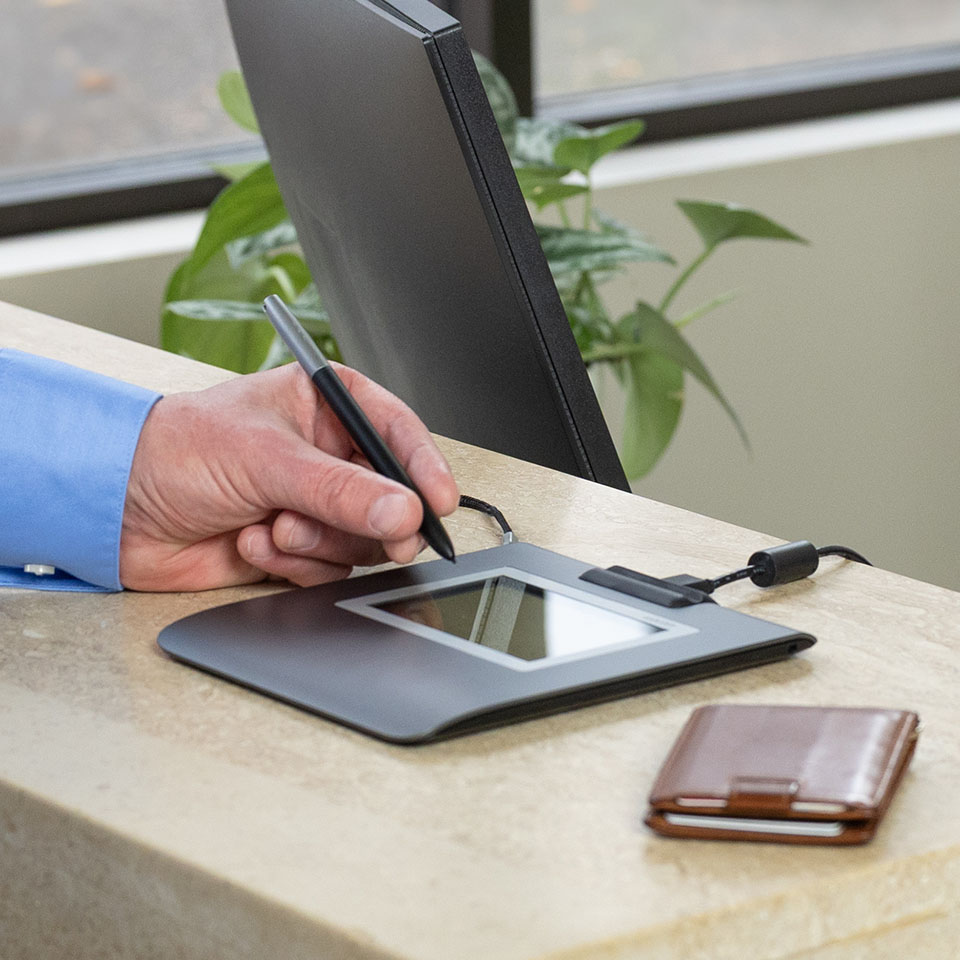
دانلود درایور
فایل Wacom-STU-Driver-5.4.5.exe را دانلود کرده و اجرا کنید.
راهنمای نصب پدهای امضا وکام
پیشنیازها
این درایور برای استفاده از پدهای امضای رنگی Wacom STU همراه با STU SDK و Wacom Signature SDK در سیستمعامل ویندوز ضروری است تا سرعت انتقال تصاویر بهینه شود.
همچنین هنگام استفاده از تمامی مدلهای STU در Windows 8 و Windows 8.1، نصب این درایور برای غیرفعال کردن قابلیت Power Save Disconnect (قطع ارتباط دستگاه در حالت ذخیره انرژی) الزامی است.
توجه: نصب این درایور باعث افزایش سرعت انتقال تصاویر در JavaScript Signature SDK نمیشود، زیرا این SDK از پروتکل متفاوتی استفاده میکند. با این حال، در ویندوز 8 و 8.1 همچنان توصیه میشود درایور را نصب کنید تا مشکل قطع ارتباط ناشی از مدیریت مصرف انرژی برطرف شود.
خلاصه
درایور STU در موارد زیر موردنیاز یا توصیه میشود:
- افزایش سرعت انتقال تصاویر در پدهای امضای رنگی STU (بهجز JavaScript Signature SDK)
- جلوگیری از قطع ارتباط دستگاه در Windows 8 و Windows 8.1
- استفاده از قابلیت USB Bulk Transfer برای انتقال سریعتر دادههای تصویری با حجم بالا (در مقایسه با مدلهای تکرنگ)
- غیرفعال کردن قابلیت Enhanced Power Management در Windows 8 و Windows 8.1
این درایور تنها تنظیمات رابط USB دستگاه STU را پیکربندی میکند و نصب آن هیچ تأثیر منفی بر عملکرد سیستم نخواهد داشت.
نیاز به نصب درایور بسته به مدل دستگاه و نسخه ویندوز متفاوت است که در جدول زیر مشخص شده است.
نکته: اطلاعات مربوط به Windows 7، Windows 8 و Windows 8.1 صرفاً جهت اطلاع ارائه شده است. شرکت Wacom دیگر بهصورت رسمی از نسخههای قدیمیتر از Windows 10 پشتیبانی نمیکند. در صورت بروز هرگونه مشکل، پیشنهاد میشود سیستم خود را به Windows 10 یا نسخههای جدیدتر ارتقا دهید.
نیاز به نصب درایور بر اساس مدل دستگاه
| مدل STU | Windows 7 | Windows 8 | Windows 10 | Windows 11 |
|---|---|---|---|---|
| STU-300 / STU-500 | نیازی نیست | برای جلوگیری از قطع ارتباط در حالت ذخیره انرژی الزامی است | نیازی نیست | نیازی نیست |
| STU-520 | برای افزایش سرعت انتقال تصویر الزامی است | برای افزایش سرعت انتقال تصویر و جلوگیری از قطع ارتباط الزامی است | برای افزایش سرعت انتقال تصویر الزامی است | برای افزایش سرعت انتقال تصویر الزامی است |
| STU-430 | نیازی نیست | نیازی نیست | نیازی نیست | نیازی نیست |
| STU-530 | برای افزایش سرعت انتقال تصویر الزامی است | نیازی نیست | برای دستیابی به بهترین سرعت انتقال تصویر توصیه میشود | برای دستیابی به بهترین سرعت انتقال تصویر توصیه میشود |
| STU-540 | برای افزایش سرعت انتقال تصویر الزامی است | نیازی نیست | برای دستیابی به بهترین سرعت انتقال تصویر توصیه میشود | برای دستیابی به بهترین سرعت انتقال تصویر توصیه میشود |
| STU-541 | برای افزایش سرعت انتقال تصویر الزامی است | نیازی نیست | برای دستیابی به بهترین سرعت انتقال تصویر توصیه میشود | برای دستیابی به بهترین سرعت انتقال تصویر توصیه میشود |
توجه: همانطور که ذکر شد، Windows 7 و Windows 8 دیگر تحت پشتیبانی رسمی Wacom نیستند.
اگر درباره نیاز به نصب درایور اطمینان ندارید، پیشنهاد میشود آن را نصب کنید؛ زیرا نصب این درایور هیچ تأثیر منفی بر عملکرد سیستم ندارد.
توجه: JavaScript Signature SDK در موارد مربوط به افزایش سرعت انتقال تصویر مستثنا است، زیرا از پروتکل HID به جای USB استفاده میکند.
راهنمای نصب
استفاده از فایل Wacom-STU-Driver.exe
- قبل از اجرای نصب، مطمئن شوید که دستگاه STU از کامپیوتر جدا شده باشد.
- فایل Wacom-STU-Driver.exe را دانلود کرده و از طریق Windows Explorer یا Command Prompt اجرا کنید.
- برنامه نصب بهصورت خودکار نسخه 32 بیتی یا 64 بیتی ویندوز را تشخیص داده و نسخه مناسب را نصب میکند.
نکته ویژه برای Windows 7
در Windows 7 برای استفاده از گزینه /q باید Command Prompt را با دسترسی Administrator اجرا کنید.
مسیر اجرا:
Start → All Programs → Accessories سپس روی گزینه command prompt کلیک راست کرده و گزینه “Run as Administrator” را انتخاب کنید.